
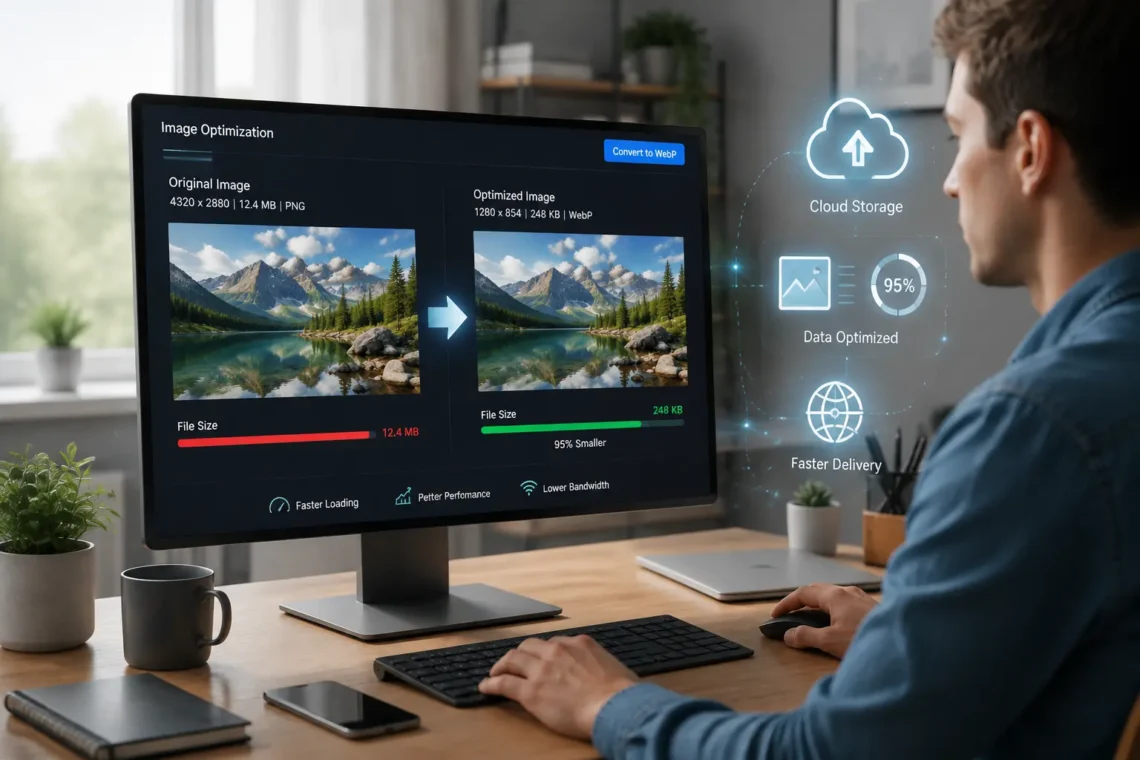
تصاویر بخش مهمی از تجربه کاربری در سایت هستند، اما فایل های تصویری بزرگ می توانند سرعت بارگذاری صفحات، رتبه سئو و فضای ذخیره سازی سرور را تحت تاثیر قرار دهند. استفاده از تکنیک های فشرده سازی و بهینه سازی ذخیره سازی تصاویر در پروژه های وب، باعث کاهش حجم فایل ها، افزایش سرعت سایت و مدیریت بهتر منابع می شود.
در این مقاله با روش های کاربردی برای کاهش حجم تصاویر، انتخاب فرمت مناسب، ذخیره سازی اصولی و ارائه سریع فایل های تصویری آشنا می شوید.
چرا بهینه سازی تصاویر در پروژه های وب اهمیت دارد؟
تصاویر به طور معمول یکی از بزرگ ترین منابع موجود در صفحات وب هستند. اگر تصاویر بدون فشرده سازی و با ابعاد نامناسب در سایت بارگذاری شوند، مشکلات مختلفی ایجاد می کنند:
- افزایش زمان بارگذاری صفحات
- مصرف بیشتر پهنای باند
- افزایش فضای مورد نیاز هاست یا سرور
- کاهش امتیاز Core Web Vitals
- ایجاد تجربه کاربری ضعیف در موبایل
- کاهش احتمال دیده شدن صفحات در نتایج جستجو
- افزایش هزینه استفاده از فضای ذخیره سازی ابری یا CDN
بهینه سازی تصاویر فقط به کاهش حجم فایل محدود نمی شود. انتخاب فرمت مناسب، تغییر ابعاد، نام گذاری اصولی، حذف اطلاعات اضافی و نحوه نمایش تصویر نیز اهمیت زیادی دارد.
انتخاب فرمت مناسب برای تصاویر
یکی از نخستین مراحل بهینه سازی، انتخاب فرمت مناسب بر اساس نوع تصویر است. هر فرمت برای کاربرد خاصی طراحی شده و استفاده نادرست از آن می تواند حجم فایل را افزایش دهد.
JPEG برای تصاویر واقعی و عکاسی
فرمت JPEG برای عکس ها و تصاویر دارای رنگ های زیاد گزینه ای رایج است. این فرمت از فشرده سازی با اتلاف استفاده می کند و امکان کاهش قابل توجه حجم را فراهم می سازد.
JPEG برای موارد زیر مناسب است:
- تصاویر محصولات
- عکس های محیطی
- تصاویر مقالات
- بنرهای عکاسی
- تصاویر دارای طیف رنگی گسترده
برای استفاده در وب، کیفیت بین ۷۵ تا ۸۵ معمولاً تعادل مناسبی میان کیفیت و حجم ایجاد می کند.
PNG برای تصاویر شفاف و گرافیکی
PNG از شفافیت پشتیبانی می کند و برای تصاویری مانند لوگو، اسکرین شات و تصاویر گرافیکی مناسب است. با این حال، حجم فایل های PNG در تصاویر عکاسی معمولاً بیشتر از فرمت های جدید خواهد بود.
پیش از استفاده از PNG بررسی کنید که آیا شفافیت یا فشرده سازی بدون اتلاف واقعاً مورد نیاز است یا خیر.
WebP برای استفاده عمومی در وب
WebP یکی از مناسب ترین فرمت ها برای پروژه های وب است. این فرمت می تواند تصاویر را با حجم کمتر و کیفیت مناسب ارائه کند و از حالت های فشرده سازی با اتلاف و بدون اتلاف پشتیبانی می کند.
مزایای WebP عبارت اند از:
- حجم کمتر نسبت به بسیاری از فایل های JPEG و PNG
- پشتیبانی از شفافیت
- مناسب برای تصاویر سایت و فروشگاه اینترنتی
- پشتیبانی گسترده در مرورگرهای امروزی
AVIF برای کاهش بیشتر حجم
AVIF یکی از فرمت های جدید تصویر است که در بسیاری از موارد حجم کمتری نسبت به JPEG و WebP ایجاد می کند. این فرمت برای تصاویر با جزئیات زیاد و پروژه هایی که سرعت بارگذاری اهمیت بالایی دارد، کاربردی است.
البته هنگام استفاده از AVIF باید پشتیبانی مرورگرها، امکانات سرور و فرایند تولید نسخه جایگزین را نیز بررسی کنید. بهتر است برای سازگاری بیشتر، WebP یا JPEG را به عنوان نسخه جایگزین در نظر بگیرید.
SVG برای لوگو و آیکون
SVG یک فرمت برداری است و برای لوگوها، آیکون ها، نمودارها و تصاویر ساده گرافیکی گزینه مناسبی محسوب می شود. برخلاف تصاویر پیکسلی، فایل SVG با بزرگ و کوچک شدن دچار افت کیفیت نمی شود.
با این حال، فایل های SVG دریافت شده از منابع ناشناس باید بررسی و پاک سازی شوند؛ زیرا امکان وجود کدهای ناخواسته در آن ها وجود دارد.
فشرده سازی با اتلاف و بدون اتلاف
فشرده سازی با اتلاف
در این روش بخشی از اطلاعات تصویر حذف می شود تا حجم فایل کاهش پیدا کند. اگر میزان فشرده سازی درست انتخاب شود، تفاوت کیفیت برای کاربر قابل تشخیص نخواهد بود.
این روش برای موارد زیر مناسب است:
- تصاویر وبلاگ
- تصاویر محصولات
- عکس های تبلیغاتی
- تصاویر پس زمینه
- گالری های تصویری
فشرده سازی بدون اتلاف
در فشرده سازی بدون اتلاف، اطلاعات اصلی تصویر حفظ می شود و پس از فشرده سازی امکان بازسازی کامل فایل وجود دارد. حجم کاهش یافته در این روش معمولاً کمتر از فشرده سازی با اتلاف است.
این روش برای موارد زیر کاربرد دارد:
- لوگوها
- اسکرین شات های فنی
- نمودارها
- تصاویر پزشکی یا مهندسی
- فایل هایی که کوچک ترین تغییر در آن ها اهمیت دارد
تغییر ابعاد تصویر پیش از ذخیره سازی
یکی از اشتباهات رایج این است که تصویر دوربین یا فایل گرافیکی با ابعاد بسیار بزرگ مستقیماً در سایت ذخیره شود. اگر تصویر در صفحه با عرض ۸۰۰ پیکسل نمایش داده می شود، ذخیره نسخه ای با عرض ۴۰۰۰ پیکسل معمولاً ضرورتی ندارد.
پیش از ذخیره تصویر، این موارد را بررسی کنید:
- حداکثر عرض و ارتفاع مورد نیاز
- اندازه نمایش در موبایل و دسکتاپ
- نسبت تصویر
- اندازه تصویر در کارت ها و تصاویر شاخص
- نیاز یا عدم نیاز به نسخه بزرگ برای زوم
تغییر ابعاد تصویر، در بسیاری از پروژه ها تاثیر بیشتری از تغییر کیفیت دارد و می تواند حجم فایل را به شکل محسوسی کاهش دهد.
تولید چند نسخه از هر تصویر
برای نمایش واکنش گرا، بهتر است برای هر تصویر چند نسخه با اندازه های متفاوت تولید شود. به این ترتیب، کاربر موبایل مجبور نیست نسخه بزرگ تصویر را دانلود کند.
برای نمونه می توان نسخه های زیر را ایجاد کرد:
- نسخه کوچک برای کارت ها
- نسخه متوسط برای محتوای اصلی
- نسخه بزرگ برای نمایش جزئیات
- نسخه مخصوص تصویر شاخص
- نسخه مناسب برای موبایل
در HTML می توان از ویژگی های srcset و sizes استفاده کرد:
<img
  src="/images/product-medium.webp"
  srcset="
    /images/product-small.webp 480w,
    /images/product-medium.webp 800w,
    /images/product-large.webp 1200w"
  sizes="(max-width: 600px) 100vw, 800px"
  width="800"
  height="600"
  alt="تصویر محصول">
مرورگر با توجه به اندازه صفحه و وضوح نمایشگر، مناسب ترین نسخه را انتخاب می کند.
استفاده از تگ picture برای ارائه فرمت های مختلف
با استفاده از تگ picture می توان ابتدا فرمت های جدیدتر مانند AVIF و WebP را ارائه کرد و برای مرورگرهای قدیمی، نسخه JPEG را در نظر گرفت.
<picture>
  <source srcset="/images/banner.avif" type="image/avif">
  <source srcset="/images/banner.webp" type="image/webp">
  <img
    src="/images/banner.jpg"
    width="1200"
    height="600"
    alt="بنر معرفی خدمات">
</picture>
در این ساختار، مرورگر ابتدا مناسب ترین فرمت پشتیبانی شده را انتخاب می کند.
حذف اطلاعات اضافی و متادیتای تصاویر
تصاویر دوربین یا فایل های طراحی ممکن است اطلاعاتی مانند مدل دوربین، تاریخ ثبت، موقعیت جغرافیایی و مشخصات نرم افزار را در خود نگه دارند. این اطلاعات برای نمایش تصویر در سایت معمولاً ضروری نیستند.
حذف متادیتای غیر ضروری مزایای زیر را دارد:
- کاهش جزئی حجم فایل
- حفظ بهتر حریم خصوصی
- جلوگیری از انتشار اطلاعات مکانی
- آماده سازی تصویر برای انتشار عمومی
در زمان پردازش تصاویر، می توان اطلاعات EXIF غیر ضروری را حذف کرد؛ البته در پروژه هایی که به این داده ها نیاز دارند، نباید آن ها را بدون بررسی حذف کرد.
فشرده سازی خودکار هنگام بارگذاری فایل
در پروژه های وب بهتر است فشرده سازی تصاویر به صورت خودکار انجام شود. وابسته بودن به عملکرد کاربران باعث می شود برخی فایل های بسیار بزرگ وارد سیستم شوند.
فرایند پیشنهادی هنگام بارگذاری تصویر شامل مراحل زیر است:
- بررسی نوع MIME فایل
- اعتبارسنجی پسوند و محتوای واقعی فایل
- محدود کردن حجم اولیه
- بررسی حداکثر عرض و ارتفاع
- حذف متادیتای غیر ضروری
- تولید نسخه های مختلف
- تبدیل به WebP یا AVIF
- ذخیره نسخه اصلی فقط در صورت نیاز
- ثبت مسیر و مشخصات فایل در پایگاه داده
در پروژه های PHP، Laravel، WordPress، ASP.NET Core یا Node.js می توان این فرایند را در لایه سرویس بارگذاری فایل پیاده سازی کرد.
ذخیره فایل در خارج از پایگاه داده
ذخیره مستقیم فایل های تصویری در پایگاه داده، در بسیاری از پروژه های وب انتخاب مناسبی نیست. معمولاً بهتر است فایل در سیستم فایل، فضای ابری یا سرویس ذخیره سازی شی گرا قرار گیرد و فقط اطلاعات مربوط به آن در پایگاه داده ثبت شود.
در پایگاه داده می توان موارد زیر را ذخیره کرد:
- نام فایل
- مسیر فایل
- فرمت
- حجم
- عرض و ارتفاع
- متن جایگزین
- شناسه مالک یا رکورد مرتبط
- تاریخ بارگذاری
- وضعیت حذف یا فعال بودن
این روش باعث می شود پایگاه داده سبک تر بماند و مدیریت فایل ها ساده تر انجام شود.
نام گذاری و ساختار پوشه ها
ساختار نامناسب فایل ها می تواند مدیریت و نگهداری تصاویر را دشوار کند. بهتر است نام فایل ها قابل پیش بینی، یکتا و مستقل از نام کاربر باشند.
نمونه ای از ساختار مناسب:
/uploads/2026/08/products/product-125-medium.webp
/uploads/2026/08/articles/article-42-cover.webp
برای نام گذاری فایل ها بهتر است:
- از شناسه یکتا استفاده شود
- فاصله و کاراکترهای خاص حذف شوند
- نام فایل بیش از حد طولانی نباشد
- پسوند با محتوای واقعی فایل مطابقت داشته باشد
- اطلاعات حساس در نام فایل قرار نگیرد
ذخیره تصاویر در فضای ابری یا CDN
در پروژه هایی با تعداد زیاد تصویر یا ترافیک بالا، استفاده از فضای ذخیره سازی ابری و CDN می تواند فشار روی سرور اصلی را کاهش دهد.
مزایای این روش عبارت اند از:
- کاهش مصرف منابع هاست
- ارائه فایل از نزدیک ترین نقطه به کاربر
- امکان افزایش ظرفیت ذخیره سازی
- کش شدن بهتر تصاویر
- مدیریت ساده تر نسخه های مختلف
- امکان تغییر اندازه و فرمت در زمان درخواست
اگر از CDN استفاده می کنید، تنظیم صحیح هدرهای کش و سیاست حذف فایل ها اهمیت زیادی دارد.
تنظیم کش برای فایل های تصویری
تصاویر ثابت معمولاً تغییر زیادی ندارند و می توان آن ها را برای مدت طولانی در مرورگر و CDN کش کرد. برای جلوگیری از نمایش نسخه قدیمی، بهتر است هنگام تغییر فایل، نام یا نسخه آن تغییر کند.
برای نمونه:
product-125.v2.webp
یا:
product-125.webp?v=2
در پروژه های حرفه ای، تغییر نام فایل هنگام انتشار نسخه جدید معمولاً روش مطمئن تری نسبت به وابستگی صرف به Query String است.
بارگذاری تنبل تصاویر
تصاویر پایین صفحه نیازی ندارند همزمان با محتوای اولیه بارگذاری شوند. ویژگی loading="lazy" باعث می شود این تصاویر نزدیک به زمان مشاهده کاربر دریافت شوند.
<img
  src="/images/article.webp"
  width="900"
  height="600"
  loading="lazy"
  alt="تصویر مقاله">
با این حال، تصویر اصلی بالای صفحه یا تصویر LCP نباید بدون بررسی با بارگذاری تنبل ارائه شود. برای تصویر مهم صفحه می توان از fetchpriority="high" استفاده کرد:
<img
  src="/images/hero.webp"
  width="1400"
  height="700"
  fetchpriority="high"
  alt="تصویر اصلی صفحه">
تعیین عرض و ارتفاع تصاویر
قرار دادن ویژگی های width و height به مرورگر کمک می کند فضای تصویر را پیش از بارگذاری مشخص کند. این کار از پرش چیدمان صفحه جلوگیری می کند و برای بهبود معیار CLS اهمیت دارد.
نمونه صحیح:
<img
  src="/images/team.webp"
  width="1200"
  height="800"
  alt="تیم طراحی و برنامه نویسی">
اگر نسبت تصویر در CSS تغییر می کند، استفاده از aspect-ratio نیز می تواند به حفظ فضای اختصاص داده شده کمک کند.
امنیت در بارگذاری و ذخیره تصاویر
بهینه سازی تصاویر نباید باعث نادیده گرفتن امنیت شود. فایل های بارگذاری شده توسط کاربر باید با دقت بررسی شوند.
نکات امنیتی مهم عبارت اند از:
- محدود کردن پسوندهای مجاز
- بررسی MIME Type واقعی
- جلوگیری از اجرای فایل در پوشه آپلود
- تغییر نام فایل در سمت سرور
- محدود کردن حجم و ابعاد
- حذف یا پاک سازی فایل های SVG ناشناس
- جلوگیری از دسترسی مستقیم به فایل های خصوصی
- اسکن فایل ها در پروژه های حساس
هرگز نباید فقط بر اساس پسوند فایل درباره امن بودن آن تصمیم گرفت.
جلوگیری از تولید بی رویه نسخه های تصویری
تولید چند اندازه برای نمایش واکنش گرا مفید است، اما ایجاد تعداد زیادی نسخه غیر ضروری فضای ذخیره سازی را مصرف می کند. بهتر است اندازه های مورد نیاز بر اساس طراحی واقعی سایت تعیین شوند.
برای مدیریت بهتر:
- اندازه های تصویری را مستند کنید
- نسخه های بدون استفاده را حذف کنید
- تولید thumbnail را محدود کنید
- فایل های قدیمی را در زمان حذف رکورد پاک کنید
- فرایند پاک سازی دوره ای داشته باشید
- قبل از حذف، وابستگی های فایل را بررسی کنید
در سیستم های بزرگ، بهتر است حذف فایل با صف پردازشی انجام شود تا عملیات اصلی کاربر کند نشود.
ابزارهای کاربردی برای فشرده سازی تصاویر
برای بررسی و بهینه سازی تصاویر می توان از ابزارهای زیر استفاده کرد:
- Squoosh: مقایسه بصری فرمت ها و تنظیم کیفیت
- ImageMagick: پردازش گروهی و خودکار تصاویر
- Sharp: پردازش سریع تصاویر در پروژه های Node.js
- Imagick: اتصال ImageMagick به پروژه های PHP
- Imagemin: مناسب برای فرایندهای ساخت و CI/CD
- PageSpeed Insights: بررسی تاثیر تصاویر بر سرعت سایت
- Lighthouse: تحلیل عملکرد صفحات وب
در مستندات راهنمای فرمت های تصویری MDN می توانید ویژگی ها و کاربردهای فرمت های مختلف را بررسی کنید. همچنین راهنمای عملکرد تصاویر در web.dev نکات مناسبی برای بارگذاری واکنش گرا، کش و کاهش حجم ارائه می دهد.
یک فرایند پیشنهادی برای پروژه های وب
برای پیاده سازی یک سیستم استاندارد، می توانید این فرایند را در نظر بگیرید:
مرحله اول: دریافت و اعتبارسنجی
- بررسی نوع واقعی فایل
- کنترل حجم اولیه
- کنترل ابعاد
- تعیین سطح دسترسی
مرحله دوم: پردازش
- چرخاندن تصویر بر اساس اطلاعات دوربین
- تغییر اندازه
- حذف متادیتا
- تبدیل به WebP یا AVIF
- تولید اندازه های مورد نیاز
مرحله سوم: ذخیره سازی
- ایجاد نام یکتا
- ذخیره فایل در مسیر استاندارد
- ثبت مشخصات در پایگاه داده
- ذخیره نسخه اصلی فقط در صورت نیاز
مرحله چهارم: ارائه
- استفاده از
srcset - استفاده از
picture - فعال سازی کش
- بارگذاری تنبل تصاویر پایین صفحه
- ارائه فایل ها از CDN در صورت نیاز
مرحله پنجم: نگهداری
- حذف فایل های بدون استفاده
- بررسی فایل های خراب
- گزارش گیری از فضای مصرف شده
- بازبینی کیفیت و حجم تصاویر
چک لیست نهایی بهینه سازی تصاویر
پیش از انتشار پروژه، موارد زیر را بررسی کنید:
- فرمت تصویر بر اساس نوع محتوا انتخاب شده است.
- ابعاد تصویر متناسب با محل نمایش است.
- تصاویر در اندازه های مختلف تولید می شوند.
- نسخه WebP یا AVIF در نظر گرفته شده است.
- برای مرورگرهای قدیمی نسخه جایگزین وجود دارد.
- متادیتای غیر ضروری حذف شده است.
- ویژگی
altبرای تصاویر مهم تکمیل شده است. - ویژگی های
widthوheightثبت شده اند. - تصاویر پایین صفحه با روش مناسب تنبل بارگذاری می شوند.
- کش فایل های تصویری تنظیم شده است.
- فایل ها خارج از پایگاه داده اصلی ذخیره می شوند.
- دسترسی و امنیت پوشه آپلود بررسی شده است.
- فایل های بدون استفاده به صورت دوره ای پاک می شوند.
جمع بندی
فشرده سازی و بهینه سازی ذخیره سازی تصاویر در پروژه های وب، ترکیبی از کاهش حجم، انتخاب فرمت مناسب، تغییر ابعاد، تولید نسخه های واکنش گرا و مدیریت اصولی فایل ها است. استفاده از WebP یا AVIF، بارگذاری تنبل، CDN، کش مناسب و ذخیره متادیتای فایل در پایگاه داده می تواند عملکرد سایت را به شکل قابل توجهی بهبود دهد.
بهینه سازی باید از همان مرحله طراحی معماری پروژه در نظر گرفته شود؛ زیرا اصلاح سیستم ذخیره سازی پس از افزایش حجم اطلاعات و تعداد کاربران، دشوارتر و پرهزینه تر خواهد بود.
اگر برای طراحی سایت، پیاده سازی سیستم مدیریت تصاویر یا بهینه سازی فنی وبسایت خود به راهکار تخصصی نیاز دارید، از طریق تماس با طراحان نوین درباره نیاز پروژه خود با ما در ارتباط باشید.